オリジナルCDの作り方
自分の好きな曲ばかりを集めた、オリジナルの音楽CDをつくることができます。自分でつくったオリジナルの音楽CDを、クルマのCDプレーヤーで聴きながら、ドライブとしゃれ込むのも楽しいものです。
ここでは、ウィンドウズメディアプレーヤー11を使って、パソコンに保存した音楽データをCD-Rに書き込んで、オリジナルのCDをつくってみましょう。
その前に、CD-Rについて勉強しておきましょう。
CD-Rでは、二つのタイプのCDをつくることができます。
・データCD・・・写真や文書などのデータをコピーして書き込んだものです。
・音楽CD・・・パソコン用の音楽データを、CD書き込みソフト(「Windows Media Player」など)で変換して書き込んだもの
CD-Rの種類の違い
<容量の違い>
650MB 音楽約74分
700MB 音楽約80分
<種類の違い>
表示なし・・・音楽CD、データCDの両方に使える
データ用・・・音楽CD、データCDの両方に使える
音楽用・・・私的録音保証金が含まれているだけで、音質には変わりはない。データCDとしても使える。
CD-RとCD-RWの違い
CD-RWは何度でも書き直しができるが、CDプレーヤーでは聴けないタイプのものもあるので、オリジナルCDを作る場合は、やはりCD-Rを使用したほうがよい。
◆音楽CDをつくる
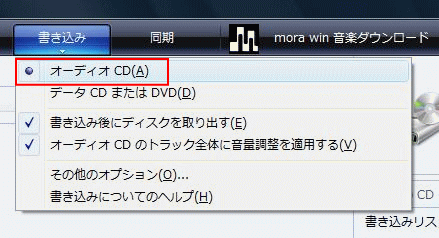
1.[書き込み] を [オーディオ CD]にする。
まず、ウィンドウズメディアプレーヤーを起動して、[書き込み] タブをクリックし、[書き込み] タブ下部の▽をクリックして [オーディオ CD] をクリックします。
2.空の CD-R を CD 書き込みドライブに挿入します。
3.書き込む曲の一覧を作る
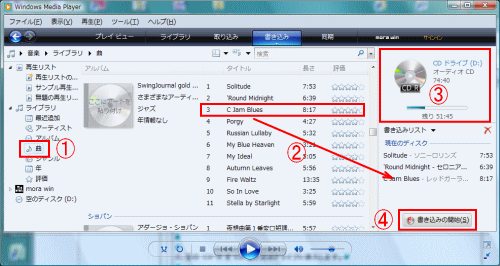
①ライブラリの[曲]をクリックするとライブラリーにある全部の曲が表示されます。
②書き込みたい曲を[書き込みリスト]へドラッグします。
③CD-Rの残り時間がその都度表示されるので、1枚のCDの範囲に収まるように考えて曲を選ぶようにしてください。(曲と曲の間に 2 秒の間隔が挿入されるため、曲が収まらないこともあるので注意)
4.CD-Rに書き込む
④書き込みリストが完成したら[書き込みの開始]をクリックします。
書き込みが始まります。書き込み中は他の作業をしないで待ちましょう。終了すると、CD-Rが出てきます。
これで、オリジナルCDの完成です。
≪ ヒント ≫
●書き込みリストに以前のリストなどが残っている場合は、[書き込みリスト]の右端にある[リスト ウィンドウ領域をクリア] ボタン×をクリックすると消えます。
●書き込みリストの曲の順番を替えるには・・・書き込みリスト内のファイルを上下にドラッグすると、CDに表示される曲の順序を変更できます。
●一度選んだ曲を削除するには・・・削除する曲を右クリックして、[リストから削除] をクリックします。書き込みリストからファイルを削除しても、該当するファイルがライブラリから削除されることはありません。
●ライブラリ以外のコンピュータ上の曲を追加するには・・・ファイルのある場所を開いて、ファイルを右クリックしてから、[書き込みリストに追加] をクリックするか、書き込みリストの領域にファイルをドラッグします。
●複数のCDを作成するには・・・書き込みリストに一枚分以上の曲を入れると、[次のディスク]という表示が出て残り時間も[最後のディスクの残りは・・・]となります。複数分のリストを作り最初のCDの書き込みが完了したら、空のCDを挿入して、[書き込みの開始] をクリックします。すべてのCDの書き込みを完了するまで、この手順を繰り返します。